Showing posts with label Komputer dan Jaringan. Show all posts
Cara Mengatasi Tampilan Login Mikrotik tetap default setelah upload template baru - Putraganesha.com

Cara Mengatasi Tampilan Login Mikrotik tetap default setelah upload template baru - Putraganesha.com

December 19, 2020


    Hai Sobat, Blogger...

Kali ini Mimin akan share Cara Mengatasi Tampilan Login Mikrotik tetap default setelah upload template baru.

Beberapa dari kalian mungkin masih ada yang mengalami masalah seperti ini, dan pasti bingung cara untuk mengatasinya, tenang.. jangan panik, saya bisa kasi tips untuk mengatasi nya.

Berikut, adalah Cara Mengatasi Tampilan Login Mikrotik tetap default setelah upload template baru.  

1. )  Pertama - tama, kalian login ke mikrotik via winbox, lalu buka menu FILES lihat apakah template kalian sudah ter-Upload dengan benar. [ lihat gambar dibawah ]


2. )  Jika kalian sudah memastikan bahwa template yang kalian Upload sudah benar, selanjutnya, buka menu IP > HOTSPOT > SERVER PROFILES. [ lihat gambar ]


3. )  Setelah itu lihat menu hsprof  klik dua kali untuk melihat pengaturan DIRECTORY untuk HTML DIRECTORY yang dipakai untuk halaman login pada server HOTSPOT kalian. [ lihat gambar ]


4.  )  Jika HTML DIRECTORY yang digunakan bukan DIRECTORY Template Login yang telah kalian upload, kalian tinggal ubah dengan men-select icon panah kebawah disamping kotak tab menu Directory. Setelah itu pilih Directory Template yang  telah kalian upload, biasanya diinisialisasikan dengan nama file template hotspot kalian, setelah itu klik Apply lalu OK, dan coba untuk mengakses halaman login dari hotspot kalian..


    Nah begitulah Cara Mengatasi Tampilan Login Mikrotik tetap default setelah upload template baru.  sekian tips dari saya, assalamualaikum warahmatullahi wabarakatuh ..  

Iniloh, Alasan Kenapa Harus Belajar Pemrograman - Putraganesha.com

Iniloh, Alasan Kenapa Harus Belajar Pemrograman - Putraganesha.com

November 05, 2020


Hai Sobat, Blogger...
Kali ini Mimin akan share beberapa Info buat kamu yang masih bimbang buat belajar Pemrograman. dan Inilah Beberapa Alasan Kenapa kamu Harus Belajar Pemrograman.

Beberapa dari kalian mungkin masih ada yang bertanya - tanya :

" Kenapa Belajar Pemrograman ?''

" Buat apa belajar Code - Code kayak gitu sih ?"

" Kayaknya susah deh ?"

" Aku mau belajar pemrograman, tapi gak ada Motivasi. Gimana Ya ?"

Nah, Ini aku akan kasih beberapa motivasi dan informasi untuk menjawab pertanyaan kamu ya... πŸ˜‰

Yang pertamaa,


A. Pemrograman Membuat Segalanya Menjadi Mudah.

    Bayangin deh di zaman sekarang ini kalo gak ada komputer, gak ada gadget dan ga ada teknologi apapun. Saat kita ngerjain sesuatu pasti bakal lambat atau lamaaaaaaa banget, Misalnya ngerjain tugas ataupun perhitungan laba rugi perusahaan. Tanpa bantuan teknologi, untuk ngehitung keuntungan perusahaan bakal butuh waktu yang lama. Tapiii, beda sama zaman sekarang, yang udah ada Software / Perangkat lunak yang dirancang untuk mempermudah perhitungan tersebut. Yang biasanya butuh waktu satu bulan, berkat adanya pemrograman hanya dalam hitungan menit laporannya selesai.

B. Pemrograman Sulit Dipahami.

    Buat kamu jiwa-jiwa yang selalu tertantang sesuatu, kamu harus mulai nyari tau pemrograman nih. karna sulit itu bukan berarti gabisa ditaklukkan ya. Justru karena susah itu bisa jadi alasan kita belajar pemrograman. kalo gampang, semua orang saat ini udah Ngoding dan Jadi Developer. Karena Susah itulah sebabnya masih banyak kesempatan dan tantangan buat kita menguasai pemrograman.

C. Belajar Pemrograman Dapat Melatih Logika dan Problem Solving.

    Pemrograman juga bisa ngelatih kita buat mencari titik masalah dan menemukan solusi atas masalah tersebut. Kalo kamu pengen mengasah skill problem solving yang sangat dibutuhkan di dunia Wirausaha, maka belajar pemrograman adalah langkah yang tepat. karena pemrograman esensinya itu proses nemuin solusi dari masalah yang ditemukan.

D. Melatih Kerjasama TIM.

    Cepat atau Lambat, Suka atau nggak suka di satu titik pasti kita harus berhubungan dengan orang lain. baik itu teman se-Tim, rekan kerja, atasan, bawahan atau bahkan sampai orang lain yang kita rekrut buat melakukan pekerjaan untuk kita. Percaya atau tidak, belajar pemrograman itu bisa melatih kita bagaimana cara bekerjasama dengan orang lain, terutama bekerja dengan Developer-Developer lain. Kalo belajar pemrograma, kita setidaknya dapat mengetahui bagaimana pola fikir Developer sehingga salah presepsi dan miskomunikasi dapat diminimalisir yaaa..

E. Masa Depan Cerah

    Dunia Pemrograman dan software atau aplikasi sedang dalam masa - masa yang menyenangkan loh. Software menjadi elemen penting dan krusial di segala sisi kehidupan kita. Mulai dari hiburan dengan Smart Tv, pendidikan dengan Online Learning, sampai berbagai aplikasi mobile yang kita Konsumsi sehari-hari. Semuanya bergantung sama software atau aplikasi yang dibangun oleh Developer. Jadiii, secara tidak langsung Developer  bakal " Kecipratan " dan memiliki nilai ekstra karena kemampuannya membuat sesuatu ( Materi berupa uang ).

    Oh iya, kemampuan programming bisa juga kita gunakan untuk mencari pekerjaan freelance. Kesempatan Terbuka luas karena seluruh dunia membutuhkan developer.

    Selain beberapa alasan yang udah mimin sebutin diatas, masih banyak banget alasan kenapa kamu harus belajar coding. Ajakan ini juga sebenarnya udah banyak disuarakan oleh tokoh-tokoh ternama seperti Barrack Obama loh. Gimana, Kamu udah cukup tertarik'kan? atauu ada juga nih yang masih mendalami bidang ini, Sampaikan pendapat kamu dikolom komentar pada Artikel ini yuk. Sharing is CaringπŸ’—

Segini dulu deh dari mimin, kurang atau lebihnya tolong di maklumi ya, hehe. Semoga kalian makin termotivasi lagi untuk menggeluti dunia IT yang hingar bingar ini. SalamπŸ‘‹

Kata Kunci :

" DEVELOPER : Pemrogram Komputer, Pemrogram, Pengembang Perangkat Lunak atau Ahli Penata Olahan adalah Profesi yang Menulis Program menggunakan Bahasa Pemrograman. "

Penjelasan Menu dan Ikon Pada Aplikasi Photoshop - Putraganesha.com

Penjelasan Menu dan Ikon Pada Aplikasi Photoshop - Putraganesha.com

March 30, 2019

  Oke teman teman, kali ini Admin akan Share Sekaligus Menjelaskan " Menu dan Ikon pada Aplikasi Photoshop " . Sebenarnya Cara Mengakses atau menggunakan berbagai menu pada Photoshop tak jauh berbeda dengan cara penggunaan menu-menu pada program aplikasi lain. berikut akan Saya Jelaskan beberapa Menu Utama Photoshop beserta Fungsi-Fungsinya. Silahkan Kalian pelajari sendiri menu-menu yang belum terbahas pada Artikel Saya ini, dengan menggunakan Fasilitas " HELP " , Kalian akan mudah memahami setiap menu yang ada.


  Seperti Halnya Program Aplikasi Grafis COREL DRAW , Antarmuka Program Aplikasi Photoshop ini Secara Umum Terdiri dari : 

  • Pulldown Menu
  • Toolbox
  • Toolbar
  • Palet ( Pallete )
  • Kanvas ( Canvas )
berikut adalah beberapa Penjelasannya :

a. Pulldown Menu
    Puldown Menu terdiri Atas Menu FILE, EDIT, IMAGE, LAYER, SELECT, FILTER, VIEW, Window, dan HELP .

  • Menu File : terdiri atas menu-menu yang berhubungan dengan File, seperti : NEW ( Membuat file baru ), OPEN ( membuka file ), SAVE ( menyimpan file ), SAVE AS ( menyimpan file dengan nama/format lain ), CLOSE ( menutup file ), PRINT ( mencetak file ), dan EXIT ( menutup aplikasi Photoshop ). Selain itu ada pula Menu-menu lain yang dapat kamu lihat sendiri pada waktu mengklik PULLDOWN menu File Ini.
  • Menu Edit : berisi menu-menu editing gambar, seperti UNDO ( membatalkan satu perintah terakhir ), COPY ( meng-Copy gambar ataupun teks yang diseleksi ke Clip Board tanpa menghapus objek sumbernya ), CUT ( meng-copy gambar ataupun teks yang diseleksi ke clipboard dengan menghapus objek sumbernya ), CLEAR ( menghapus area gambar yang diseleksi ), PASTE ( menempelkan objek dari Clip board yang di-Copy ataupun di-Cut ke Canvas gambar ) dan TRANSFORM ( memutar dan mengubah ukuran area objek yang diseleksi ).
  • Menu Image : berisi menu pengaturan gambar ( Properties ) seperti MODE ( mengatur mode warna ), ADJUSTMENT ( mengatur kecerahan gambar ), DUPLICATE ( membuat duplikat gambar ), IMAGE SIZE ( mengatur ukuran dan resolusi gambar ), CANVAS SIZE ( mengatur ukuran kanvas gambar ), ROTATE CANVAS ( memutar kanvas gambar ) dan CROP ( memotong gambar sesuai area yang diseleksi ).
  • Menu Layer : berisi pengaturan layer ( Lapisan - Lapisan gambar ). penggunaan layer dalam Photoshop dapat mempermudah efek - efek transparansi yang membedakan tingkat kecerahan bagian - bagian gambar tertentu.
  • Menu Select : berisi menu-menu pengaturan cara seleksi objek gambar.
  • Menu FIlter : berisi pengaturan efek-efek filtering yang cukup lengkap untuk mempercantik tampilan gambar kalian.
  • Menu View : berisi menu-menu pengaturan tampilan gambar dalam area kerja Photoshop.
  • Menu Window : biasanya memuat pengaturan menu-menu berupa Window ( kotak kecil seperti navigator, layer dan history ). menu-menu window tersebut dapat dimunculkan ataupun dihilangkan melalui pulldown menu window ini.
  • Menu Help : berisi menu bantuan untuk memahami dan mengakses petunjuk penggunaan Adobe Photoshop tersebut. 

 Nah itulah tadi beberapa penjelasan menu dan ikon yang terdapat pada software grafis Photoshop, share jika kalian suka artikel seperti ini, komen dibawah jika kalian punya pendapat lain tentang artikel ini, gunakan kata sopan dan mendukung, trimakasih,, see yaa πŸ˜‰πŸ˜Š
KUNJUNGI JUGA :
  " Toko Putraganesha di SINI atau di https://shoppingdisiniyuk.blogspot.com/ "

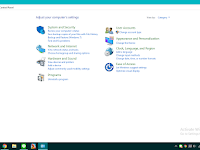
Menggunakan Panel Kendali ( Control Panel ) pada Windows

Menggunakan Panel Kendali ( Control Panel ) pada Windows

March 24, 2019
Hai Everyone, maaf kalo kali ini Admin jarang Post artikel karena sibuk dengan urusan lainnya, dan kali ini Admin akan ngebahas Artikel Tentang " Menggunakan Panel Kendali ( Control Panel ) pada Windows " simak baik - baik ya, .


 Control Panel adalah suatu sistem aplikasi yang berfungsi mengatur sistem Komputer, Seperti 
  • pengaturan perangkat keras ( Hardware )
  • pengaturan perangkat lunak ( Software )
  • tanggal dan waktu
  • jenis huruf yang sudah terinstal
  • dan lain sebagainya.
Untuk Mengaktifkan Control Panel Ini caranya adalah :


1.
Pada windows 10 

2.
Pada windows 10 

3.
Pada windows 10 

--Berikut Cara Caranya, dan penjelasanya--
  • PADA WINDOWS 7  : Klik Start Menu, Kemudian Arahkan Ke Control Panel
  • PADA WINDOWS 8 : Pertama buka Start Screen di Windows 8, kemudian ketikan Control Panel. Ketika hasil pencarian muncul, klik kategori Apps dan pilih Control Panel. Maka Control Panel akan terbuka.
  • Pada WINDOWS 10 : Klik Menu di windows, klik settings, lalu ketikan Control Panel pada Search Settings.
nah setelah tau cara mengaktifkannya, mungkin kita butuh sedikit penjelasan dari fitur ataupun pengertian dari setiap fungsinya kan, nah berikut penjelasannya :

Kategori System and Security
  System dan Keamanan kategori ini adalah yang pertama di control panel dan berisi semua alat yang akan anda gunakan untuk melakukan sistem, administrasi, dan tugas - tugas yang berhubungan dengan keamanan.

Kategori Jaringan dan Internet
  Jaringan dan Internet berisi semua alat - alat yang akan anda gunakan untuk memeriksa status jaringan, mengubah pengaturan, tetapkan preferensi untuk berbagi file dan komputer, mengkonfigurasi sambungan internet, dan masih banyak lagi.

Kategori Hardware and Sound
  Perangkat Keras dan Suara berisi semua alat - alat yang akan anda gunakan untuk menambah dan menghapus Printer, atau perangkat - perangkat keras lain yang tersambung di desktop atau PC kalian.

Kategori Programs
  Program kategori yang keempat di control panel dan berisi semua alat yang akan anda gunakan untuk meng-Uninstall program atau fitur Windows, mengelola Gadget, dan Masih Banyak Lagi.

Kategori User Account and Family Safety
  User Account and Family Safety berisi semua alat - alat yang  akan kalian gunakan untuk mengubah pengaturan account pengguna dan password, kontrol pengaturan orang tua, mengelola identitas dan masih banyak lagi.

Kategori Penampilan dan Personalisasi
  Penampilan dan personalisasi berisi semua alat - alat yang akan anda gunakan untuk mengubah tampilan desktop item, menerapkan berbagai tema desktopdan screen saver, menyesuaikan menu start atau taskbar dan masih banyak lagi.

Kategori Clock, Language, dan Daerah
  Jam, Bahasa, dan Daerah berisi semua alat - alat yang bisa kalian gunakan untuk mengubah tanggal, jam, bahasa, angka, mata uang, dan masih banyak lagi.

Kategori Kemudahan Akses
  Kemudahan akses juga berisi semua alat - alat yang bisa kalian gunakan untuk menyesuaikan pengaturan komputer anda untuk penglihatan, pendengaran dan mobilitas serta mengkonfigurasi pengenalan suara untuk mengontrol komputer anda dengan perintah suara, biar seperti Jarvis nya Iron Man gtu hehehe.

oke sampai disini dulu artikel kita kali ini, jangan lupa share jika kalian suka. trimakasih..πŸ˜€πŸ˜


kecerdasan Buatan, Ai ( Artificial Intelegence )

kecerdasan Buatan, Ai ( Artificial Intelegence )

March 03, 2019
Hasil gambar untuk Ai

    Artificial Intelegency atau biasa disingkat AI, adalah Kecerdasan yang ditambahkan ke dalam sebuah mekanisme didalam komputer dan dapat diatur dalam konteks ilmiah berupa program komputer. Kecerdasan buatan yang satu ini dapat bekerja, belajar dan berfikir layaknya otak pada manusia. sistem atau cara belajar mereka disebut Self Learning . Kecerdasan Buatan ini awal mula dimulai Pada awal abad 17, RenΓ© Descartes mengemukakan bahwa tubuh hewan bukanlah apa-apa melainkan hanya mesin-mesin yang rumit. Blaise Pascal menciptakan mesin penghitung digital mekanis pertama pada 1642. Pada 19, Charles Babbage dan Ada Lovelace bekerja pada mesin penghitung mekanis yang dapat diprogram.


Bertrand Russell dan Alfred North Whitehead menerbitkan Principia Mathematica, yang merombak logika formal. Warren McMulloch dan Walter Pitts menerbitkan "Kalkulus Logis Gagasan yang tetap ada dalam Aktivitas " pada 1943 yang meletakkan pondasi untuk jaringan syaraf.

Tahun 1950-an adalah periode usaha aktif dalam AI. Program AI pertama yang bekerja ditulis pada 1951 untuk menjalankan mesin Ferranti Mark I di University of Manchester (UK): sebuah program permainan naskah yang ditulis oleh Christopher Strachey dan program permainan catur yang ditulis oleh Dietrich Prinz. John McCarthy membuat istilah "Kecerdasan Buatan" pada konferensi pertama yang disediakan untuk pokok persoalan ini, pada 1956. Dia juga menemukan bahasa pemrograman Lips. Alan Turing memperkenalkan ''Turing Test" sebagai sebuah cara untuk mengoperasionalkan test perilaku cerdas. Joseph Weizenbaum membangun ELIZA, sebuah chatterbot yang menerapkan psikoterapi Rogerian.

Selama tahun 1960-an dan 1970-an, Joel Moses mendemonstrasikan kekuatan pertimbangan simbolis untuk mengintegrasikan masalah di dalam program Macyma, program berbasis pengetahuan yang sukses pertama kali dalam bidang matematika. Marvin dan Seymour Papert menerbitkan Perceptrons, yang mendemostrasikan batas jaringan syaraf sederhana dan Alain Colmerauer mengembangkan bahasa komputer Prolog. Ted Shortliffe mendemonstrasikan kekuatan sistem berbasis aturan untuk representasi pengetahuan dan inferensi dalam diagnosa dan terapi medis yang kadangkala disebut sebagai sistem pakar pertama. Hans Moravec mengembangkan kendaraan terkendali komputer pertama untuk mengatasi jalan berintang yang kusut secara mandiri.

Pada tahun 1980-an, jaringan syaraf digunakan secara meluas dengan algoritma perambatan balik, pertama kali diterangkan oleh Paul John Werbos pada 1974. Tahun 1990-an ditandai perolehan besar dalam berbagai bidang AI dan demonstrasi berbagai macam aplikasi. Lebih khusus Deep Blue, sebuah komputer permainan catur, mengalahkan Garry Kasparov dalam sebuah pertandingan 6 game yang terkenal pada tahun 1997. DARPA menyatakan bahwa biaya yang disimpan melalui penerapan metode AI untuk unit penjadwalan dalam Perang Teluk pertama telah mengganti seluruh investasi dalam penelitian AI sejak tahun 1950 pada pemerintah AS.


Tantangan Hebat DARPA, yang dimulai pada 2004 dan berlanjut hingga hari ini, adalah sebuah pacuan untuk hadiah $2 juta dimana kendaraan dikemudikan sendiri tanpa komunikasi dengan manusia, menggunakan Global Positioning System (GPS), komputer dan susunan sensor yang canggih, melintasi beberapa ratus mil daerah gurun yang menantang.

      Sumber : Pondok IT

Sampai saat ini Teknologi Artificial Intelegence ( AI ) ini masi terus dikembangkan ke tingkat yang lebih tinggi lagi, agar mampu melakukan tugas tugas yang tak bisa dilakukan oleh manusia biasa.  tapi, jika teknologi ini dikembangkan tanpa batasan tertentu mungkin, akan berakibat buruk untuk kelangsungan hidup manusia,, karena lihat saja, Teknologi yang kita ciptakan dalam bentuk Prosesor, Transfer data atau muat data pada prosesor berbeda dengan Otak manusia. Kemampuan Prosesor saat ini mencapai 5 GHz  sedangkan Otak Manusia hanya mencapai separuh dari itu semua. jika nanti Ai terus dikembangkan,, Ai ini akan lebih pintar dari manusia dan mungkin kemampuan kita akan dikalahkan oleh mereka,sudah banyak pekerjaan kita yang tergantikan oleh robot - robot tersebut.. Bagaimana menurut kalian,..???
Aplikasi Super untuk Memudahkan proses Konfigurasi di semua Router Wifi

Aplikasi Super untuk Memudahkan proses Konfigurasi di semua Router Wifi

February 02, 2019

  Hai semuanya, Kali ini saya akan berbagi Tips dan juga aplikasi yang bisa memudahkan kita saat Proses Konfigurasi di semua Router Wifi.
Ada beberapa Hal yang menjadi Acuan kita saat akan mengkonfigurasi Sebuah Router Wifi, yaitu :
  • Kondisi dan Keadaan Router
  • Fungsi
  • Keadaan Target atau Titik target ( jika ingin Mem-fungsikan Router tersebut sebagai Repeater )
  • Pemasangan perangkat yang ingin terhubung ke Router ( kabel input WAN, Output LAN , dan lain sebagainya )

A. Kondisi dan Keadaan Router 

       Hal ini mencakup, Router tersebut tidak sedang Rusak, atau mengalami Trouble pada Firmware dan Hardware nya. jika Router tersebut bermasalah baik hardware maupun Firmware nya, kita tentu akan sangat sulit mengkonfigurasinya.

B. Fungsi
  
      Pahami pula Fungsi Dari router tersebut, apakah hanya untuk akses point atau Repeater atau bahkan yang lain nya.

C. Keadaan Target atau Titik Target

      Hal ini sangat penting jika ingin mem-fungsikan router tersebut sebagai Repeater atau penguat sebuah jaringan wifi. 

D. Pemasangan Perangkat yang Ingin terhubung ke Router

      Hal ini mencakup, pemasangan kabel lan yang akan mengarah ke perangkat elektronik lainnya yang akan dihubungkan ke router tersebut lewat LAN, dan jika ingin memfungsikan Router tersebut sebagai akses point, perhatikan lah pemasangan input Internet dari sumber ke router anda.

  Jika semua hal tersebut telah terpenuhi, maka kita juga akan mudah untuk mengkonfigurasi router wifi tersebut.

oke, kali ni saya akan Share sebuah Aplikasi yang akan memudahkan Kita dalam mengkonfigurasi router wifi untuk semua merk. Aplikasi ini dibuat Oleh sang Developer nya, Mr. Ahmed Awadallah . Aplikasi tidak bertujuan untuk melakukan peretasan.


Apa manfaat dari Aplikasi ini?

192.168.1.1 Aplikasi Penyetelan Admin Router membantu Anda menginstal dan mengonfigurasi penyetelan pengaturan router WIFI, atau konfigurasi pengaturan LAN dengan menggunakan ponsel daripada menggunakan browser biasa komputer atau laptop, juga membantu Anda menemukan semua perangkat yang terhubung dengan jaringan Anda

- Ini dapat digunakan untuk tugas-tugas berikut: Instal dan konfigurasi router Anda, pemindai IP, pencari IP, dan pindai jaringan internal

Ini biasanya untuk:
1 - Pengguna normal yang ingin mengubah kata sandi WIFI, atau mengkonfigurasi Router secepat mungkin oleh smartphone-nya, atau menemukan perangkat yang terhubung dengan memindai jaringan
2- Pengguna yang ada pekerjaan berdasarkan pada pengaturan Router dan Pengaturan.

Bagaimana cara melakukannya?

Ini akan mendeteksi gateway Anda, yang merupakan Laman Pengaturan Router, apa pun itu, dan membukanya langsung kepada Anda, itulah mengapa itu akan bekerja untuk Anda apa pun yang Anda Merk Router.

Misalnya, Mendukung, Netgear Nighthawk, xfinity, Technicolor router, router TP-link, router Huawei, BT, BELKIN, TALKTALK, SKY, SKY-HUB, Spektrum, eero, Synology, iiNet, Intelbras, Linksys, KEO, Multilaser, TENDA, Mikrotik, Apple, ... dan seterusnya, umumnya semua Router DSL dengan mekanisme IP Dinamis.

Gateways Paling Populer adalah 192.168.1.1, 192.168.0.1, 192.168.1.254, .... Namun, jangan ganggu diri Anda dengan mencari di internet tentang itu, kami akan mendapatkannya untuk Anda.
Apa yang kami tawarkan di sini adalah kinerja yang cepat, stabil, dan andal yang dapat Anda andalkan, dan kami terbuka untuk setiap kontribusi pengguna untuk membantu kami meningkatkan dan menambahkan lebih banyak nilai bagi Anda.


Fitur Aplikasi: 
1- Deteksi WI-FI Router Gateway Anda dengan mekanisme yang berbeda untuk mendukung berbagai gateway Router di seluruh dunia.

2- Buka secara langsung setelah Aplikasi mendeteksi itu.

3- Pindai Jaringan internal untuk setiap perangkat yang terhubung, pencari IP dan pemindai IP.

4- Cari nama pengguna dan Kata Sandi bawaan Router Anda dalam basis data offline dengan Merek Router atau Model Anda, jika Anda belum pernah mengubahnya

5- Hasilkan Password Cepat-Aman oleh Anda sendiri untuk melindungi WIFI atau Halaman Login Router itu sendiri.

6- Anda bisa tahu apa IP Anda, Gateway, Sewa waktu, Alamat Layanan…. dan seterusnya dengan satu klik pada tombol DHCP. 

  cukup simpel, tanpa harus membuka laptop, memasukan IP atau bahkan hal sulit lainnya, ya tentu saja aplikasi ini memang sengaja dibuat untuk mengatasi itu semua. 
   Untuk Download Silahkan Klik [ Disini ]
Oke, sekian pembahasan kita kali ini, share jika artikel ini membantu, trimakasih..πŸ˜‰πŸ˜Š